
¿Estás buscando una manera sencilla de configurar una cuenta de correo electrónico en tu cPanel?
¡Estás en el lugar adecuado! En esta guía paso a paso, te mostraremos cómo crear una cuenta de correo en cPanel, diseñada especialmente para principiantes. No se requieren conocimientos técnicos avanzados, ¡así que comencemos!
Paso 1: Acceso a cPanel
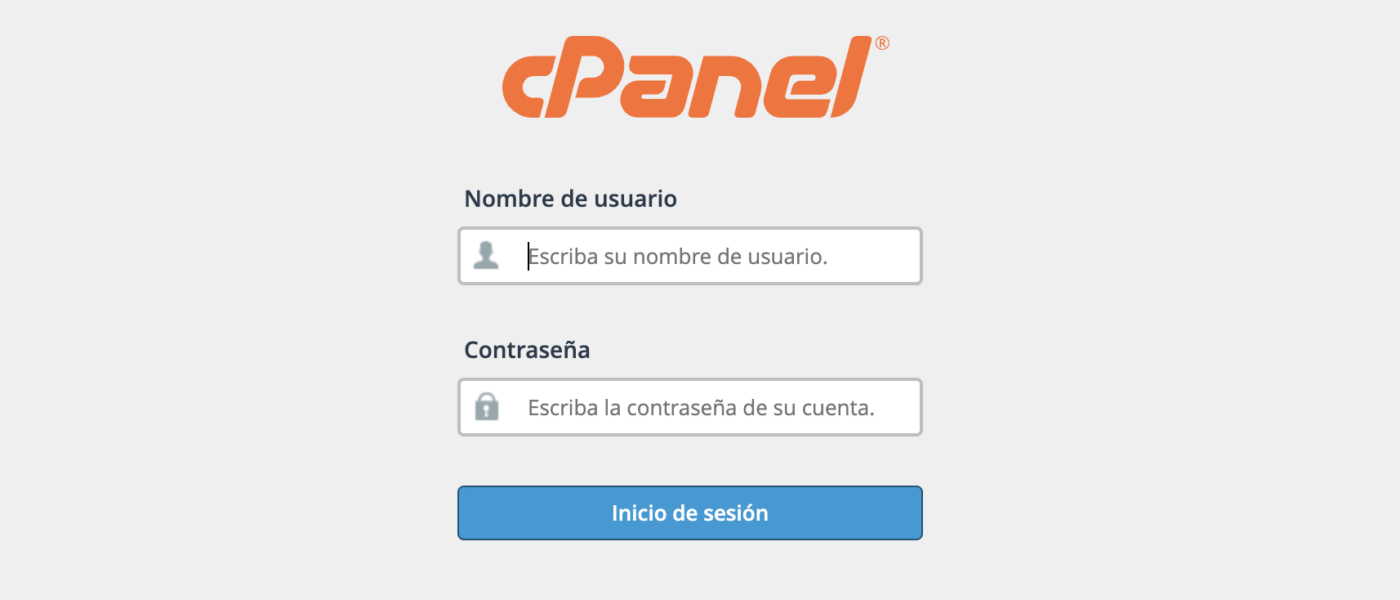
El primer paso es iniciar sesión en tu cPanel. Abre tu navegador web y escribe la dirección del panel de control de tu hosting, que suele ser "tudominio.com/cpanel" o "cpanel.tudominio.com". Luego, ingresa tu nombre de usuario y contraseña proporcionados por tu proveedor de hosting y haz clic en el botón "Iniciar sesión".
Paso 2: Navegar a la sección de Correo Electrónico
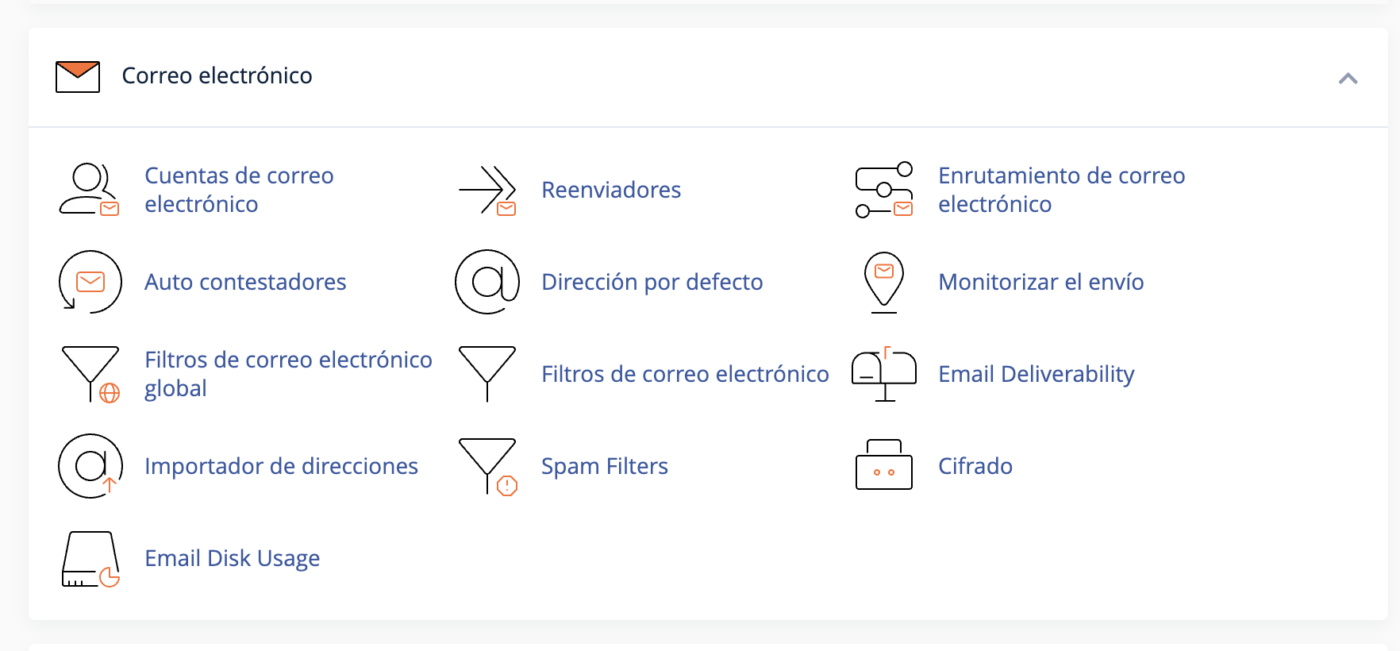
Una vez dentro de cPanel, busca la sección "Correo Electrónico" o "Email". Puede estar en la página principal o en la sección de "Dominios". Haz clic en esta sección para continuar.
Paso 3: Crear una Cuenta de Correo
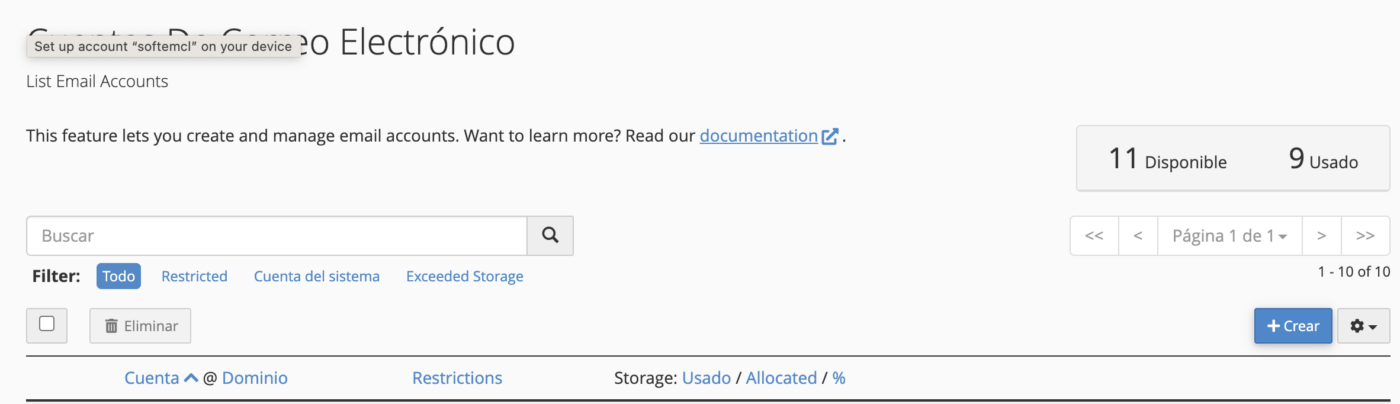
Dentro de la sección de Correo Electrónico, encontrarás la opción "Cuentas de Correo Electrónico" o "Email Accounts" -> Crear. Haz clic en esta opción.
Paso 4: Rellenar la Información
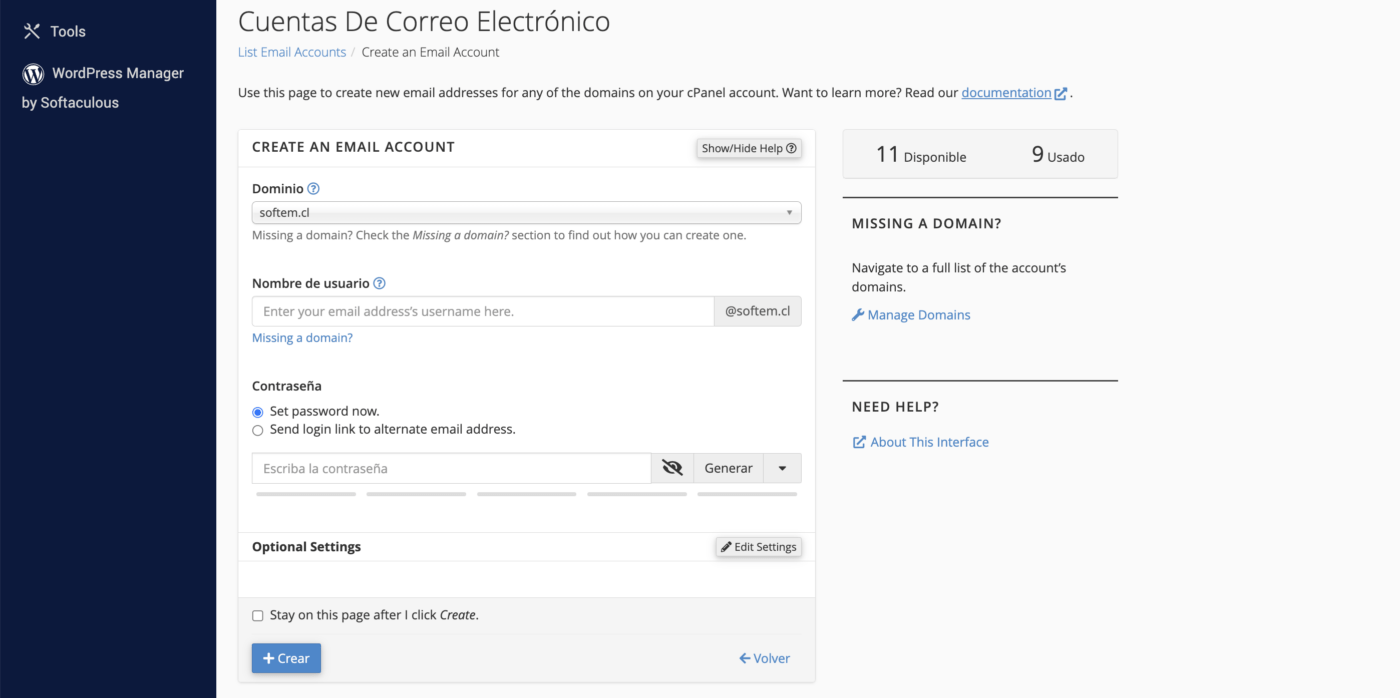
Aparecerá un formulario para crear una nueva cuenta de correo electrónico. Rellena la información necesaria:
-
Dirección de correo electrónico: Ingresa la parte que precede al "@" (por ejemplo, "nombre" si deseas "[email protected]").
-
Contraseña: Elige una contraseña segura para la cuenta de correo.
-
Almacenamiento: Puedes establecer un límite de almacenamiento para la cuenta de correo o dejarlo en la configuración predeterminada.
Luego, haz clic en "Crear cuenta" o en un botón similar.
Paso 5: Acceder a la Cuenta
Una vez que hayas creado la cuenta de correo electrónico, podrás acceder a ella en cPanel. Busca la opción "Acceso Webmail" o "Webmail Access" y haz clic en ella.
Paso 6: Configurar un Cliente de Correo (opcional)
Si deseas leer y enviar correos electrónicos de una manera más cómoda, puedes configurar un cliente de correo, como Outlook, Thunderbird o Apple Mail. CPanel proporciona información sobre la configuración de correo saliente (SMTP) y correo entrante (POP3 o IMAP) que puedes utilizar en tu cliente de correo.
Conclusión
¡Eso es todo! Ahora has creado una cuenta de correo en cPanel y estás listo para empezar a enviar y recibir correos electrónicos. Si tienes alguna pregunta o necesitas más ayuda, no dudes en contactar a tu proveedor de hosting. Si buscas uno, en Softem tenemos hosting y correo corporativo para tu dominio. ¡Disfruta de tu nueva dirección de correo electrónico profesional!